パソコンの空き容量が赤くなっている。写真も動画もゲームも、消したくない。そこで「外付けSSD」で検索した人が、この記事を開いていると思います。
商品ページには「最大1050MB/s」「最大2000MB/s」と、大きな数字が並んでいます。
速いほうがよさそうに見えて、値段は1TBで2万円から4万円くらい。倍近い開きがあります。
ところが、今回3本の口コミを読んでいて、はっきりした対比がありました。
記載されている速度が出てとても満足しています(公称1050MB/sの製品)
スペック記載の半分程の性能で残念でした(公称2000MB/sの製品)
片方は公称どおり出て、もう片方は半分。
製品の出来の差ではありません。つないだパソコン側が、その速度に対応しているかどうかの差です。ここを知らずに高いほうを買うと、遅いほうと変わらない、ということが起こります。
先に:この記事が向いていない人
- 常時つなぎっぱなしで自動バックアップを取りたい人:外付けSSDは持ち運び向けです。据え置きならNASや外付けHDDのほうが容量あたりの値段が安くなります
- とにかく容量が欲しい人:1TBあたりの単価はHDDのほうがかなり安いです。速度が要らないなら、そちらを検討してください
- PS5のゲームを外付けから起動したい人:これは後で詳しく書きますが、外付けSSDではPS5のゲームは起動できません
- Macで2000MB/sを期待している人:後述しますが、Macはこの速度に対応した機種がありません
- ゲームのインストール先にしたい人:口コミにもありましたが、内蔵に入れたほうが快適な場合が多いです
選ぶときに見る3つの基準
基準1 速度は「規格」で決まる。規格はパソコン側にも要る
いちばん大事なところです。
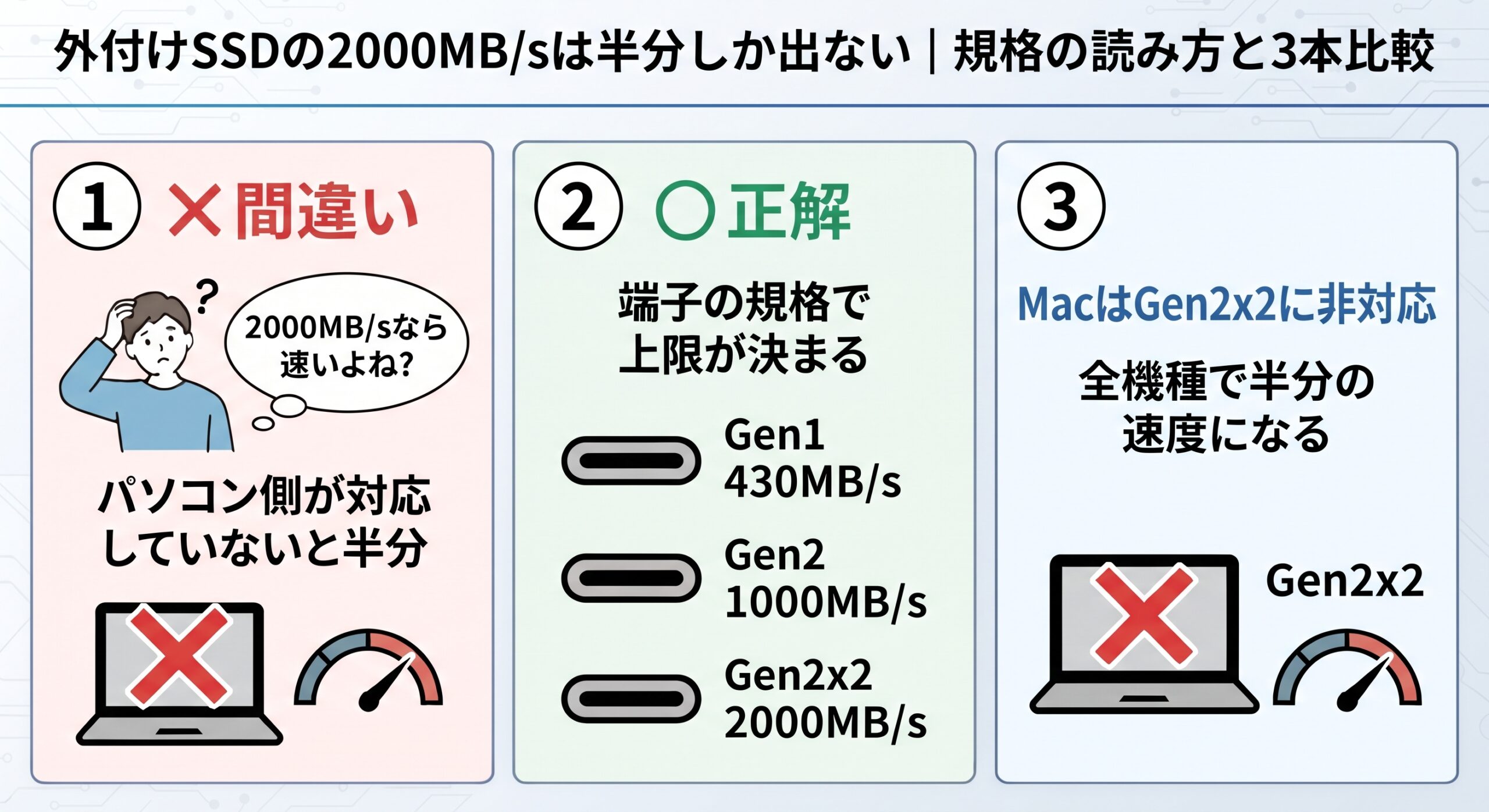
外付けSSDの速度は、SSD本体だけでは決まりません。つなぐ端子の規格で上限が決まります。
| 規格 | 通信速度 | 実際に出る目安 |
|---|---|---|
| USB 3.2 Gen1 | 5ギガビット/秒 | 約400〜450MB/s |
| USB 3.2 Gen2 | 10ギガビット/秒 | 約1000MB/s |
| USB 3.2 Gen2x2 | 20ギガビット/秒 | 約2000MB/s |
SSDがGen2x2に対応していても、パソコン側の端子がGen1なら、出るのは430MB/s程度です。4万円の製品が、2万円の製品と同じ速さになります。
そしてここからが本題なのですが——
Gen2x2に対応しているパソコンは、まだとても少ないのです。
- Macは全機種が非対応です。M1・M2・M3・M4といったApple Siliconも含めて、1台も対応していません。つなぐとGen2(10Gbps)で頭打ちになります
- Windowsでも、Gen2x2の端子を持つ機種は限られます
実際、公称2000MB/sの製品に「半分程の性能」という口コミが付いていました。2000の半分は1000。これはGen2の速度そのものです。
買う前に、自分のパソコンの端子がどの規格か調べてください。
Windowsなら「デバイスマネージャー」の「ユニバーサル シリアル バス コントローラー」に、Macなら「このMacについて」の「システムレポート」のUSBの項目に書かれています。
基準2 容量と、使い道が合っているか
1TBが標準的な選択になりますが、使い道によっては外付けSSDが最適ではないことがあります。
PS5については、はっきりした制約があります。
口コミにこういう声がありました。
PS5対応と書いてあるのにPS5では使えなかった
「PS5対応」と書かれた外付けSSDでできるのは、PS5ゲームの「保存(待避)」と、PS4ゲームの「保存と起動」です。
PS5のゲームを外付けから直接起動することはできません。起動できるようにするには、本体内部にM.2 SSDを増設する必要があります。
パッケージの「PS5対応」は嘘ではないのですが、何ができて何ができないかは書かれていないことが多いところです。
パソコンのゲームについても、こんな声がありました。
steamで2GB程度のパッチでも適応に2時間掛かります。横着せずに内蔵型を買った方が良かったです。
ゲームのパッチ適用は、細かいデータを大量に読み書きします。この作業は、外付けよりも内蔵のほうが得意です。
大きなファイルをまとめて移すのは外付けSSDが得意ですが、細かい読み書きが続く作業は苦手、と考えておくとずれません。
基準3 発熱と、壊れたときの保証
外付けSSDは、書き込み続けると熱を持ちます。
バックアップのために大量のデータを書き込むと、60℃以上の高温になってエラーで書込みが止まります。
これは特定の製品の欠陥というより、小さい筐体に高速なSSDを入れている以上、起こりうることです。数百GBをまとめて書き込むような使い方をするなら、
- 金属の筐体のものを選ぶ(熱を逃がしやすい)
- 途中で休ませる
- 布の上や、こもる場所に置かない
といった対処が要ります。
もうひとつ、壊れたときの保証です。
購入して2年目で急につながらなくなりました。
SSDは、前触れなく認識しなくなることがあります。メーカー保証が5年ある製品なら、この段階でも交換の対象になります。保証年数は、価格差の中身のひとつです。
なお、外付けSSDは寿命が見えにくいという指摘もありました。
CrystalDiskInfoで確認しようとしたが、smart情報に非対応で確認できなかった。
内蔵SSDなら書き込み量や健康状態を確認できますが、外付けはその情報を出さない製品が多いのです。大事なデータを外付けSSD1台だけに置かないほうが安全です。
比較表
| 項目 | バッファロー SSD-PUT1.0U3-B/N |
SanDisk エクストリーム V2 |
Acer Predator GP30 |
|---|---|---|---|
| 容量 | 1TB | 1TB | 1TB |
| 接続規格 | USB3.2 Gen1(5Gbps) | USB3.2 Gen2(10Gbps) | USB3.2 Gen2x2(20Gbps) |
| 読出速度(公称) | 約430MB/s | 1050MB/s | 2000MB/s |
| 書込速度(公称) | - | 1000MB/s | - |
| 端子 | Type-A直挿し | USB-C(A変換付属) | USB-A/Cケーブル付属 |
| サイズ | 23×11×68.2mm | 100.8×52.6×9.6mm | - |
| 重量 | 約17g | 52g | - |
| 耐久性 | - | IP55防滴防塵/耐衝撃1500G | アルミ合金筐体 |
| 保証 | - | 5年 | 5年 |
| 価格の目安 | 19,800円 | 44,000円 | 36,990円 |
横にスクロールできます
3本とも1TBでそろえています。どれも500GBや2TBの容量違いがあるので、必要な容量に合わせて選べます。ただし容量が変わると価格も変わります。
※価格・仕様は変更されることがあります。購入前に販売ページの最新の表示をご確認ください。
今回は特に、価格の動きが大きいようです。
口コミにも「2.5倍位に高騰しています」「以前と比べて価格がかなり上昇している」という声が複数ありました。上の数字は目安として見てください。
商品ごとの解説
バッファロー SSD-PUT1.0U3-B/N 17g。ケーブルがいらない
USB Type-Aを直接挿す形で、ケーブルが要りません。重さは約17g。3本でいちばん小さく、軽い製品です。規格はGen1なので、速度は約430MB/s。
それでも、速度への不満は出ていませんでした。
接続してすぐ使えるし、転送速度も早い。持ち運びが楽に出来るので満足しています
データの転送速度や大きさに不満はなく、持ち運びがしやすく満足である
430MB/sは、写真や書類を移す用途では十分に速いということだと思います。ハードディスクの3〜4倍は出ています。「規格が低い=遅くて使えない」ではありません。
不満は、PS5と発熱についてでした。
PS5対応と書いてあるのにPS5では使えなかった
バックアップのために大量のデータを書き込むと、60℃以上の高温になってエラーで書込みが止まります。
枠がプラ製なので 持ち運びはケースに入れると安心です。
樹脂の筐体は軽さと引き換えに、熱を逃がしにくくなります。大量書き込みには向きません。
なお、値段について気になる声もありました。
2025年3月に購入したのですが、8月2日現在では値段が2.5倍位に高騰しています。500GBにしなくてよかった。
向いている人:書類や写真の持ち運びが主な用途の人。ケーブルを持ちたくない人。とにかく小さいものが欲しい人。
向いていない人:数百GBをまとめて書き込む人。PS5のゲームを起動したい人。
SanDisk(サンディスク) エクストリーム V2 公称どおりの速度が出る
Gen2対応で、読出1050MB/s・書込1000MB/s。IP55の防滴防塵と、1500Gの耐衝撃、そしてメーカー5年保証が付きます。
速度の評価が、はっきりしていました。
読み込み速度と書き込み速度はどちらも記載されている速度が出てとても満足しています。
圧倒的な転送速度と安定性: 大容量のデータ移行も一瞬で終わり、作業中の読み込み・書き込みで待たされるストレスがありません。
想像以上にコンパクトで持ち運びも全く苦になりません。
「記載されている速度が出る」——これが、Gen2という規格の現実的なところだと思います。多くのパソコンが対応しているので、書かれた数字がそのまま出ます。
低い評価は、価格と、故障、そして情報の見えにくさでした。
価格の高騰がとても気になる
購入して2年目で急につながらなくなりました。
CrystalDiskInfoで確認しようとしたが、smart情報に非対応で確認できなかった。
2年目の故障は、5年保証があるうちに起きたということでもあります。保証の有無は、こういうときに効いてきます。
向いている人:公称どおりの速度を確実に得たい人。持ち出して、雨や落下が心配な人。保証を重視する人。
向いていない人:とにかく安く済ませたい人。SSDの健康状態を自分で管理したい人。
Acer(エイサー) Predator GP30 2000MB/sは、環境が整えば
Gen2x2対応で、公称2000MB/s。アルミ合金の筐体にRGB発光、5年保証と、作りにお金がかかっています。
見た目と質感への評価が目立ちました。
よくある無骨な外付けSSDとは一線を画すゲーミングデザイン!付属のポーチも質感が高くて◎。
パッケージや商品のデザイン・質感等は気にいっています。
何も問題なし。転送速度も問題ありません。
そして、基準1の話がそのまま出た口コミがこちらです。
スペック記載の半分程の性能で残念でした
2000MB/sの半分は約1000MB/s。これはGen2の速度です。つまり、つないだパソコン側がGen2までしか対応していなかった、ということだと思います。
これは製品の不良ではありません。Gen2x2という規格は、パソコン側にも同じ規格の端子が要ります。
そして前に書いたとおり、Macは全機種が非対応、Windowsでも対応機は限られます。
逆に言えば、Gen2x2対応の端子を持っている人なら、この製品は3本でいちばん速く使えます。自分の環境次第で、価値が大きく変わる製品です。
そのほかの指摘はこちらでした。
付属のケーブルが初めて接続した瞬間に取れました。
steamで2GB程度のパッチでも適応に2時間掛かります。横着せずに内蔵型を買った方が良かったです。
向いている人:パソコンの端子がGen2x2に対応している人。見た目にもこだわりたい人。
向いていない人:Macの人(速度が半分になります)。端子の規格を確かめていない人。ゲームのインストール先にしたい人。
口コミで多かった不満と、その対処
1. 公称の速度が出ない
スペック記載の半分程の性能で残念でした(Acer)
原因のほとんどは、パソコン側の規格です。
- 端子を確かめる。Windowsは「デバイスマネージャー」、Macは「システムレポート」で見られます
- USB-Cポートに挿す。USB-Aポートは多くがGen1です。Gen2対応のSSDでも、Aに変換して挿すと速度が落ちます
- 付属のケーブルを使う。手持ちのケーブルが古い規格だと、そこが上限になります
- 本体側面ではなく、背面のポートを試す。デスクトップでは、背面のほうが速い規格のことがあります
それでも出ないなら、パソコンがその規格に対応していないということになります。買い替え以外に手はありません。
2. 大量に書き込むと熱くなって止まる
60℃以上の高温になってエラーで書込みが止まります(バッファロー)
小さい筐体ほど起きやすい症状です。
- 金属筐体の製品を選ぶ。樹脂より熱を逃がします
- 一度に全部書き込まず、分けて書く
- 布やカバンの中ではなく、机の上の風が通る場所に置く
- すでに持っているなら、小さな放熱シートを貼るという手もあります
3. 2年目で認識しなくなった
購入して2年目で急につながらなくなりました(SanDisk)
SSDは前触れなく壊れることがあります。しかも、
smart情報に非対応で確認できなかった
外付けは健康状態を確認できない製品が多いので、予兆をつかむのも難しいのが実情です。
- 大事なデータを1台だけに置かない。これがいちばん確実です
- 保証年数を確認しておく。5年保証なら、2年目の故障は対象になります
- 購入時のレシートや注文履歴を残しておく
4. PS5で使えなかった
PS5対応と書いてあるのにPS5では使えなかった(バッファロー)
外付けSSDでできること・できないことが分かれています。
- PS4のゲーム:保存も、外付けからの起動もできます
- PS5のゲーム:保存(待避)はできますが、外付けからの起動はできません
PS5のゲームを遊ぶには、いったん本体にコピーし直す必要があります。PS5のゲームを直接動かしたいなら、本体内部にM.2 SSDを増設するのが正しい方法です。
状況別のおすすめ
写真や書類を持ち歩く。速度はそこそこでいい
バッファロー。約17gでケーブル不要。430MB/sでも「速い」という声が出ています。
パソコンの端子がGen2(USB-C)。公称どおりの速度がほしい
SanDisk エクストリーム V2。「記載されている速度が出る」という評価と、5年保証があります。
外に持ち出す。雨や落下が心配
SanDisk(IP55防滴防塵・耐衝撃1500G)。3本でここが明記されているのはこの製品だけです。
パソコンの端子がGen2x2に対応している
Acer Predator GP30。この条件を満たすなら、3本でいちばん速く使えます。まず端子を確かめてから検討してください。
Macを使っている
Gen2x2の製品を選ぶ意味はありません。Macは全機種が非対応で、Gen2止まりになります。SanDiskのようなGen2の製品で十分です。
数百GBをまとめてバックアップする
樹脂筐体は熱を持ちやすいので、金属筐体の製品を選び、分けて書き込んでください。
PS5のゲームを外付けから起動したい
今回の3本では実現できません。本体内部にM.2 SSDを増設してください。
買ったあと、最初にやること
- パソコンの端子の規格を確認する:Windowsは「デバイスマネージャー」、Macは「システムレポート」のUSBの項目です
- 付属のケーブルを使い、USB-Cポートに挿す:USB-Aに変換すると遅くなります
- 速度を測ってみる:無料の測定ソフトで、公称値に近いか確かめます。半分程度なら、規格が足りていません
- 大きなファイルを1つ書き込んで、本体を触ってみる:熱いようなら、書き込みを分けてください
- 保証の期間と、購入日の記録を残す:注文履歴のスクリーンショットでも十分です
- 大事なデータは、別の場所にも置いておく:SSDは前触れなく壊れることがあります
- PS5で使うなら、何ができるか確認する:PS5ゲームの起動はできません
結論:自分のパソコンの端子に見合ったものを
外付けSSDでいちばん引っかかるのは、速度の数字がパソコン側に左右されることだと思います。
Gen2(1050MB/s)は、多くのパソコンで公称どおり出ます。Gen2x2(2000MB/s)は、対応した端子を持っている人でなければ、半分の1000MB/s程度になります。
口コミで「記載されている速度が出て満足」と「スペック記載の半分程」がきれいに分かれたのは、偶然ではなく規格の差です。
高いものを買えば速くなる、という商品ではありません。まず自分のパソコンの端子を調べて、それに見合ったものを選ぶ。それが、いちばん無駄がない買い方だと思います。
そして速度以上に大事なのは、大事なデータを1台だけに置かないことです。壊れるときは、前触れなく壊れます。
端子がGen2(USB-C)なら、SanDisk エクストリーム V2から見てみてください。
「記載されている速度が出る」という評価と5年保証があります。防滴防塵と耐衝撃が明記されているのも3本でこれだけです。
写真や書類を持ち歩くだけなら約17gのバッファロー、端子がGen2x2に対応しているなら Acer Predator GP30 です。
条件は上の「状況別のおすすめ」に書きました。
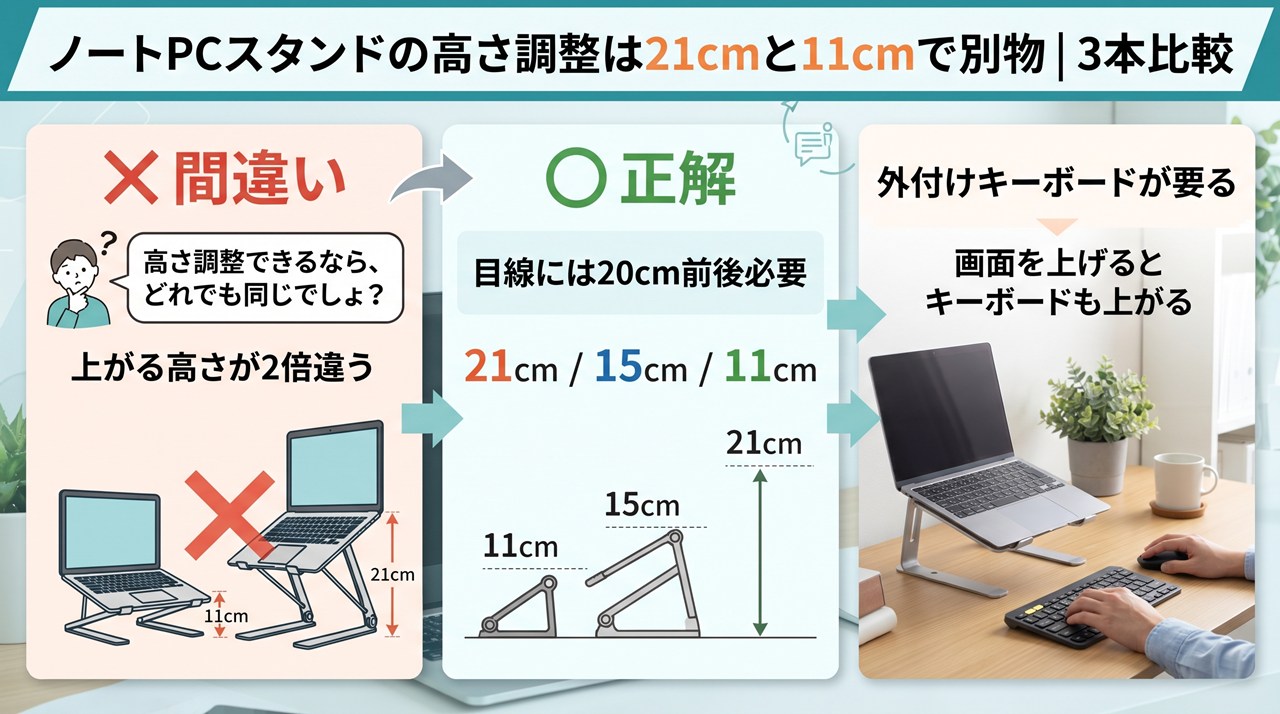
なお、机まわりを整えるならノートPCスタンドの高さ調整は21cmと11cmで別物|3本比較もあわせてどうぞ。
規格で決まるのはSSDだけではありません。スイッチングハブの1000Mbpsも、ケーブルがカテゴリー5e以上でないと出ませんでした。
カタログの数字がそのまま出ないものは、ほかにもあります。モバイルバッテリーの「10000mAh」は3.7Vでの容量で、5Vに直すと7,400mAh相当でした。
※記載の価格・仕様は記事作成時点のもので、変更されることがあります。購入前に販売ページの最新の表示をご確認ください。
コメント