ノートパソコンを机に直置きすると、画面が低いので自然と下を向きます。半日それを続けると、首の後ろが張ってくる。
そこで「ノートPCスタンド」で検索した人が、この記事を開いていると思います。
商品ページには「高さ調整可能」「姿勢改善」「猫背対策」と並んでいます。どれも同じことを言っているように見えて、値段は1,900円から4,000円くらい。
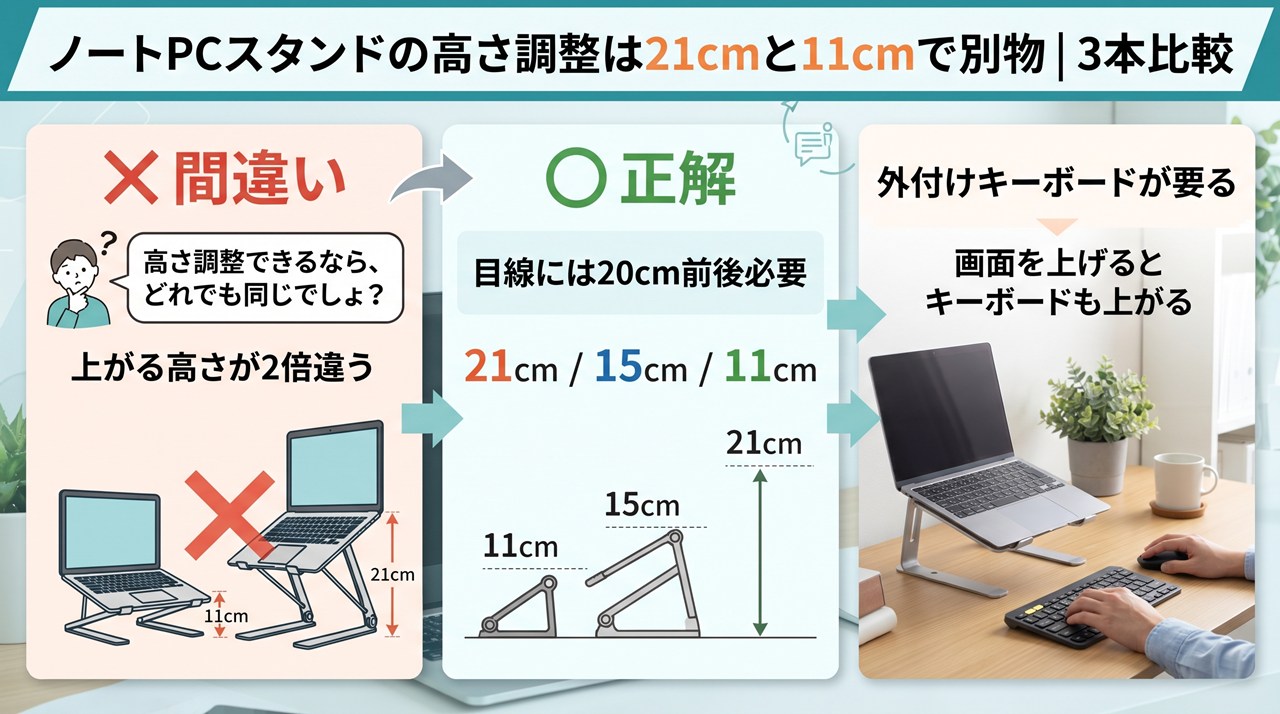
ところが、実際に何センチ上がるのかは、商品ページの奥にしか書かれていないことが多いのです。今回の3本を調べたら、こうなりました。
| 製品 | 上がる高さ |
|---|---|
| Aoviho | 約21cm |
| iVoler | 約15cm |
| SODI | 約11cm |
2倍近い開きがあります。そして、この差が「首が楽になるかどうか」を分けます。
先に:この記事が向いていない人
- 外付けキーボードを使うつもりがない人:これが今回いちばん大事なところです。後で詳しく書きますが、画面を上げるとキーボードも一緒に上がって打ちにくくなります。スタンド単体では姿勢がかえって悪くなることもあります
- タブレットだけを立てたい人:タブレット用の小さいスタンドのほうが安定します
- 17インチ以上の重いゲーミングノートを載せたい人:今回の3本はどれも軽量な折りたたみ式です
- 外部モニターを使う予定の人:画面を目線に上げるなら、モニターアームのほうが自由度があります
- 机の上に置きっぱなしでよく、持ち運ばない人:折りたたみである必要はありません。もっと安定した据え置き型があります
選ぶときに見る3つの基準
基準1 何センチ上がるか
冒頭の表のとおり、製品によって2倍近く違います。では、どれくらい必要なのか。
目安を出してみます。
- 座ったときの目の高さは、机の上から40cm前後
- 13〜15インチのノートPCの画面の高さは、18〜20cm程度
- 画面の上端を目の高さに近づけたいなら、20cm前後持ち上げる必要があります
この目安に当てると、こうなります。
| 製品 | 上がる高さ | 画面上端のおよその位置 |
|---|---|---|
| Aoviho | 約21cm | 机上40cm前後。目線に近い |
| iVoler | 約15cm | 机上35cm前後。やや足りない |
| SODI | 約11cm | 机上30cm前後。半分程度 |
「姿勢改善」を目的にするなら、20cm前後上がるものを選ぶことになります。10cm程度のものは、姿勢改善というより放熱と持ち運びが主な用途と考えたほうが、期待とずれません。
商品ページに「高さ調整可能」としか書かれていない場合は、仕様表か画像の中の寸法を探してください。書かれていない製品は、あまり上がらない可能性があります。
基準2 無段階か、段階式か
高さの変え方には2種類あります。今回の3本では、Aovihoが無段階、iVolerとSODIが6段階でした。
無段階は好きな高さで止められますが、ネジで締めて固定するので、重いPCだと下がることがあります。実際、こういう声が出ていました。
高さが調整出来ない。ボルトで閉めても直ぐに下がってしまうので、間にたかさのあう物を入れて下がらないようにしている。(Aoviho)
一方、段階式は決まった位置にしか合わせられませんが、機構で受け止めるので落ちにくいという利点があります。
高さ調整の機構にバネでテンションがかかっており、一発で調整が決まる点がとても良かったです。(SODI)
細かく合わせたいなら無段階、確実に止まってほしいなら段階式。載せるPCが重いほど、段階式のほうが安心です。
基準3 スタンドに載せたまま、キーボードを打つか
ここが今回いちばん効く基準です。
3本の低い評価を並べると、ぐらつきの話が集中していました。
少しガタ着くような気がします。(iVoler)
残念ながらキータッチ時にグラグラします。(iVoler)
滑り止めシリコンが滑りやすく、用をなしていない(SODI)
16インチで少し重いパソコンだと角度をつけた場合ズレたりする。(Aoviho)
ところが、同じ製品の良い評価には、逆のことが書かれています。
ガタつきやPC本体が揺れない構造なので満足度が高いです。(Aoviho)
滑り止めがしっかりしていてガタつかず、タイピングもしやすくなりました。(SODI)
分かれ目は「スタンドに載せたまま内蔵キーボードを打つかどうか」だと思います。
打てば、指の力がそのままスタンドに伝わります。斜めに傾いた状態で叩くので、ぐらつきが出やすい。打たなければ、PCは載っているだけなので、ぐらつきはほとんど問題になりません。
そして、そもそも画面を目線まで上げると、キーボードも一緒に上がります。肩の高さでキーを打つことになり、姿勢はかえって悪くなります。
つまり——
姿勢改善が目的なら、外付けキーボードとマウスがセットで必要です。
スタンドだけ買って「思ったより楽にならない」となるのは、たいていここです。
予算を組むときは、スタンド2,000円+キーボード3,000円前後で見ておくと、あとで足りなくなりません。
比較表
| 項目 | Aoviho | iVoler | SODI |
|---|---|---|---|
| 対応インチ | 15.6インチまで | 7〜17.3インチ | 10〜16インチ |
| 高さの上限 | 約21cm | 約15cm | 約11cm |
| 調整方式 | 無段階 | 6段階 | 6段階 |
| 角度 | 無段階 | 15〜40度の6段階 | 15〜30度 |
| 重量 | - | 245g | 173g |
| 折りたたみ時 | - | 24×5.5×1.5cm | 25×4.4×1.4cm |
| 材質 | アルミ合金6063 | アルミ合金 | アルミ合金 |
| 価格の目安 | 2,909円 | 1,899円 | 2,000円台 |
横にスクロールできます
※価格・仕様は変更されることがあります。購入前に販売ページの最新の表示をご確認ください。
性格がはっきり分かれました。高さで選ぶならAoviho、持ち運びならSODI、対応インチの幅と安さならiVolerです。
商品ごとの解説
Aoviho 21cm上がる。姿勢改善を狙うなら
3本でいちばん高く上がり、無段階で好きな位置に止められます。Amazonのノートパソコンスタンド部門でベストセラー1位、レビューは5,084件と群を抜いています。
安定性への評価が目立ちました。
固定した位置からビスが緩んで動くようなこともなく、快適に使用出来ています。ガタつきやPC本体が揺れない構造なので満足度が高いです。
同様な他製品に比べても安い割に、角度調整のしやすさと安定性の両方を兼ね備えており最高です。
形を変えるのはチカラが入りますが、しっかりとしていて落ちてくることもないです
「形を変えるのは力が入る」というのは、裏返せばしっかり固定されているということでもあります。
一方、低い評価では正反対のことが書かれていました。
高さが調整出来ない。ボルトで閉めても直ぐに下がってしまうので、間にたかさのあう物を入れて下がらないようにしている。
同じ製品で「落ちてこない」と「すぐに下がる」が並んでいます。載せているPCの重さで変わるのだと思います。無段階はネジの締め付けで支える構造なので、重いほど滑りやすくなります。
もう1件、こんな声もありました。
とても安定はするが、16インチで少し重いパソコンだと角度をつけた場合ズレたりする。
この製品の対応は15.6インチまでなので、16インチは範囲の外です。上限を超えて使うと、こうなりやすいということだと思います。
向いている人:姿勢改善が目的で、20cm前後上げたい人。外付けキーボードとあわせて使う人。細かく高さを合わせたい人。
向いていない人:2kgを超える重いノートPCの人。持ち運びが主な目的の人。
iVoler 1,899円。対応インチが広い
3本でいちばん安く、7〜17.3インチと対応の幅も広い製品です。レビューは1.4万件と圧倒的な数があります。
良い評価は3件とも持ち運びの話でした。
収納袋もついていて、ノートパソコンと一緒に持ち運べて大変便利。
軽くて小さい
安定感があって使いやすいです。スタンドをコンパクトに畳むことができるので、PCと一緒に持ち歩いてもストレスにならないかと。
245gで、畳むと24×5.5×1.5cm。カバンに入れて持ち歩く用途では、評価が安定しています。
低い評価は3件とも、ぐらつきの話でした。
少しガタ着くような気がします。
残念ながらキータッチ時にグラグラします。
PCの種類によっては滑り止めのシールがすぐに剥がれる
きれいに分かれています。持ち運びには強く、打鍵には弱い。基準3の話がそのまま出ている形です。
高さは約15cm。姿勢改善を狙うにはやや足りませんが、外に持ち出して喫茶店で少し使うといった用途なら、十分な高さだと思います。
向いている人:持ち歩く人。17インチクラスの大きめノートPCの人。予算を抑えたい人。
向いていない人:スタンドに載せたまま内蔵キーボードで長時間打つ人。目線まで上げたい人。
SODI 173g。3本でいちばん軽い
重量173g、畳むと25×4.4×1.4cm。3本でいちばん軽く、薄い製品です。
軽さと安定性の両立が評価されていました。
軽くてかさばらず、持ち運びに便利です。滑り止めがしっかりしていてガタつかず、タイピングもしやすくなりました。
場所を取らずどこでも快適に使え安定感もいい。高さが簡単に調節出来、デスクワーク時の姿勢も良くなった。
高さ調整の機構にバネでテンションがかかっており、一発で調整が決まる点がとても良かったです。
「バネでテンションがかかっており、一発で決まる」は、無段階のAovihoで出ていた「すぐ下がる」という不満の逆です。段階式の利点がはっきり出ています。
ただし、低い評価では滑り止めの評価が正反対でした。
滑り止めシリコンが滑りやすく、用をなしていない
そして、サイズについて見逃せない指摘がありました。
15.4インチのノートでは使用できない
この製品の対応は10〜16インチと書かれています。それでも15.4インチが載らなかった、ということのようです。
インチ数は画面の対角線の長さであって、本体の幅や奥行きではありません。同じ15.4インチでも、ベゼルの太さや本体の形で寸法は変わります。
対応インチだけを見て買うと、ここで引っかかります。
角度が低く幅が狭い。
高さの上限が約11cmなので、姿勢改善を期待すると物足りないと思います。
向いている人:毎日持ち歩く人。カバンを軽くしたい人。放熱が主な目的の人。
向いていない人:目線まで上げたい人。本体が大きめのノートPCの人。
口コミで多かった不満と、その対処
1. ぐらつく、キータッチで揺れる(3本とも)
いちばん多い不満でした。ただし基準3で書いたとおり、同じ製品の良い評価には「ガタつかない」と書かれています。
分かれ目は使い方です。
- スタンドに載せたまま内蔵キーボードを打つ:揺れます。角度がついているぶん、力が斜めにかかります
- 外付けキーボードを使う:PCは載っているだけなので、揺れはほとんど気になりません
根本的な対処は、外付けキーボードを使うことです。それが難しい場合は、
- 角度を浅くする。立てるほど不安定になります
- スタンドの脚が机に密着しているか確かめる。机が波打っていると1点浮きます
- 滑り止めを足す。100円ショップの耐震ジェルマットを脚の下に貼ると、かなり収まります
2. 滑り止めが効かない(iVoler・SODI)
PCの種類によっては滑り止めのシールがすぐに剥がれる(iVoler)
滑り止めシリコンが滑りやすく、用をなしていない(SODI)
PCの底面の材質で変わります。金属の筐体はつるつるしているので、シリコンとの相性が悪いことがあります。
- PCの底面を、アルコールで拭いてから載せる。手の脂で滑っていることがあります
- 耐震ジェルマットを小さく切って貼る。純正の滑り止めより効くことが多いです
- 剥がれたシールは、両面テープで貼り直すより、貼り替え用のゴムシートを買ったほうが持ちます
3. 高さが下がってくる(Aoviho)
ボルトで閉めても直ぐに下がってしまう
無段階調整の製品で起きやすい症状です。ネジの締め付けだけで支えているので、PCが重いほど滑ります。
- ネジの接触面を、乾いた布で拭く。油分があると滑ります
- それでも下がるなら、段階式の製品に替えるほうが早いかもしれません。口コミの方は「間に高さの合う物を入れて」対処されていました
4. 対応インチ内なのに載らない(SODI)
15.4インチのノートでは使用できない
インチ数は画面の対角線で、本体の大きさではありません。
買う前に、ノートPCの実際の幅と奥行きをメジャーで測って、スタンドの天板や支えの幅と比べてください。
商品ページに天板の寸法が書かれていない場合は、画像の中に数字がないか探してみてください。
状況別のおすすめ
姿勢改善が目的。外付けキーボードも用意する
Aoviho。3本でいちばん高く(約21cm)上がり、目線に近づけられます。無段階なので、自分の目の高さに合わせられます。
毎日カバンに入れて持ち歩く
SODI(173g)。3本でいちばん軽く、薄いです。ただし高さは約11cmなので、姿勢改善というより「直置きよりはマシ」という位置づけになります。
17インチクラスの大きめノートPC
iVoler(7〜17.3インチ対応)。3本でいちばん対応の幅が広い製品です。
予算を1,900円に抑えたい
iVoler。レビュー1.4万件という数の裏づけもあります。
2kgを超える重いノートPC
無段階のAovihoは下がる可能性があります。
段階式のiVolerかSODIのほうが確実です。ただし、どちらも耐荷重の明記がないので、レビューで同じくらいの重さの人を探しておくと安心です。
外部モニターを足す予定がある
スタンドではなく、モニターアームを検討してください。目線に上げるなら、そちらのほうが自由度があります。
買ったあと、最初にやること
- ノートPCの幅と奥行きを測る:対応インチではなく、実際の寸法で確かめます
- いちばん高い位置にして、画面の上端がどこに来るか見る:座った状態で、目の高さと比べます
- 外付けキーボードを用意する:高くするほど、内蔵キーボードは打ちにくくなります
- PCの底面を乾いた布で拭いてから載せる:手の脂で滑ることがあります
- 載せた状態で、軽く押してみる:ぐらつくなら、角度を1段浅くします
- 無段階の製品なら、30分後にもう一度見る:下がっていたら、ネジをもう少し締めます
- 持ち歩くなら、畳んだ状態でカバンに入れてみる:厚みが合わないと、結局持ち出さなくなります
結論:上がる高さは、製品で2倍違う
ノートPCスタンドは、「高さ調整できます」という同じ言葉で、上がる高さが2倍違いました。21cmと11cm。首の負担を減らしたいなら、ここを最初に確かめてください。
そしてもうひとつ、画面を上げるとキーボードも上がるという当たり前のことが、意外と書かれていません。
姿勢改善を目的にするなら、外付けキーボードとセットで考えるほうが、期待どおりになります。
3本の低い評価がぐらつきに集中していたのも、裏を返せば「スタンドに載せたまま打っている人が多い」ということだと思います。打たなければ、ぐらつきはほとんど問題になりません。
まずはメジャーでノートPCの幅を測って、それから座って目の高さを確かめるところからです。
姿勢を直すのが目的なら、Aovihoから見てみてください。3本でいちばん高く、約21cm上がります。
無段階なので自分の目の高さに合わせられます。ただし画面を上げるとキーボードも上がるので、外付けキーボードとセットで考えてください。
毎日カバンに入れて持ち歩くなら173gの SODI、17インチクラスや予算1,900円なら iVoler です。
条件は上の「状況別のおすすめ」に書きました。
なお、外部モニターを足すならモニターアームは対応インチの上限で選ばない|天板厚と3本比較、机まわりの電源を整理するなら電源タップの8口は実際6口になる|1500Wの読み方と3本比較もあわせてどうぞ。
伸ばして稼いだぶんが弱いのは、カメラの三脚も同じでした。「全高153cm」はエレベーターを伸ばしきった数字で、下げると126.7cmです。
※記載の価格・仕様は記事作成時点のもので、変更されることがあります。購入前に販売ページの最新の表示をご確認ください。
コメント