モニターの下に付いている純正のスタンド。あれが意外と場所を取ります。
キーボードを手前に引きたいのに、台が邪魔で下がらない。掃除もしにくい。
そこで「モニターアーム」で検索した人が、この記事を開いていると思います。
商品ページには「17〜32インチ対応」「耐荷重9kg」「VESA100×100対応」と並んでいます。
自分のモニターは27インチだから、17〜32インチ対応なら大丈夫だろう——そう考えて買うと、引っかかることがあります。
今回3本の低い評価を読んでいて、はっきりした共通点がありました。
27インチワイドモニターでは重みに耐えられず、撓みます(13〜27インチ対応の製品)
27インチモニターだと、台に置いた程度の高さしか出せず(17〜32インチ対応の製品)
32インチ以上の超大型モニターだとアームの限界が近い(17〜32インチ対応の製品)
3本とも、対応インチの上限に近いところで問題が出ています。
「対応」と書かれている範囲は、付けられる範囲であって、快適に使える範囲とは限らない、ということだと思います。
先に:この記事が向いていない人
- VESA穴のないモニターを使っている人:背面にネジ穴がなければ、アームは付きません。まず背面を確認してください
- 天板の奥にすぐ壁や窓枠がある人:クランプは天板の端をはさみます。奥行きが足りないと固定できません
- ガラス天板のデスクの人:挟む力で割れることがあります。メーカーが対応をうたっていないなら避けてください
- 2画面を上下に並べたい人:この記事は1画面用(シングル)を比べています
- とにかく画面を高くしたい人:アームより、モニター台や昇降デスクのほうが確実な場合があります
- ノートPC1台だけで、外部モニターを使わない人:アームではなくノートPCスタンドのほうが手軽です
選ぶときに見る3つの基準
基準1 対応インチは、上限で選ばない
冒頭に引いた3つの声が、そのまま答えです。
| 製品の表示 | 出ていた声 |
|---|---|
| 13〜27インチ対応 | 27インチで撓む |
| 17〜32インチ対応 | 27インチで高さが出せない |
| 17〜32インチ対応 | 32インチ以上は限界が近い |
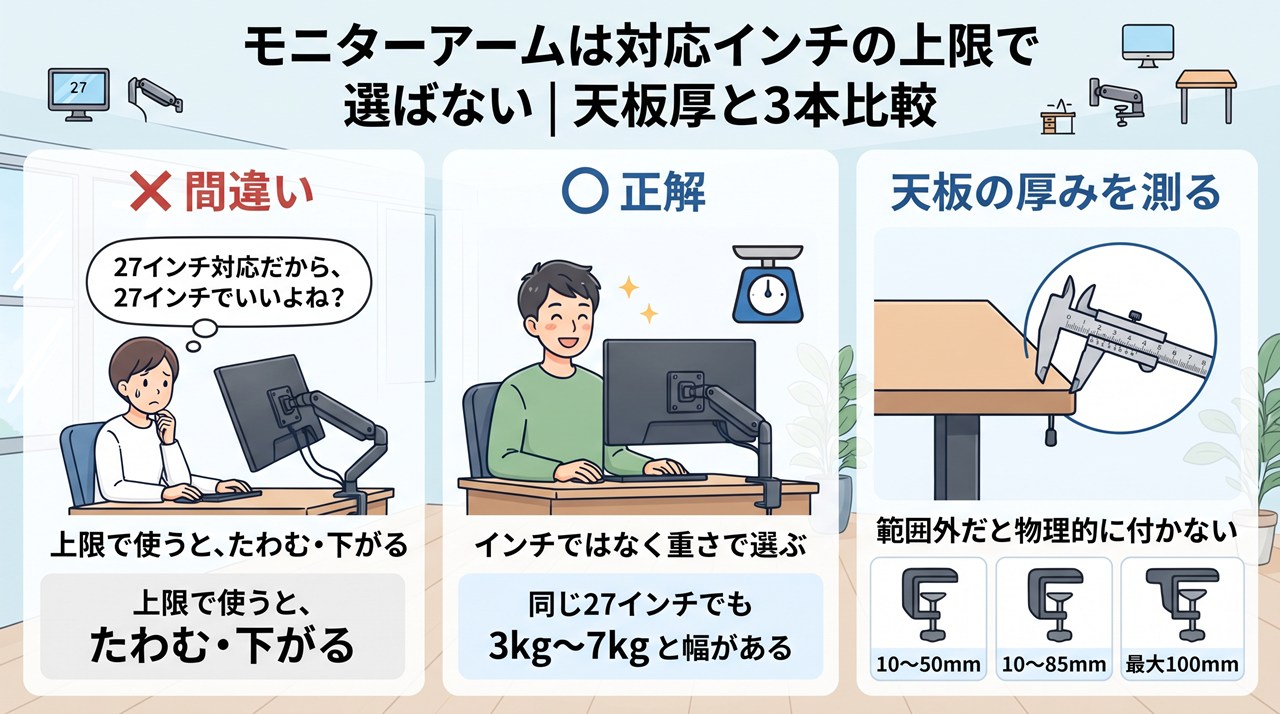
上限ぎりぎりで使うと、たわむ・下がる・動きが渋くなる。これは物干し竿や突っ張り棒とも同じ話で、機構ものは上限で使わないほうが余裕が出ます。
目安としては、自分のモニターのインチ数が、対応範囲の真ん中からやや上に収まるものを選ぶと安心です。
27インチなら、13〜27インチのものより17〜32インチのもの。32インチなら、もう一段大きい範囲のものを探す、という具合です。
そしてもうひとつ、インチ数より重さのほうが効きます。同じ27インチでも、3kg台のものから7kg近いものまであります。
モニターの背面か説明書に書かれている重量を確認して、そちらで判断するほうが確実です。
基準2 天板の厚みと、デスクの端の形
ここは「買ったけれど付かない」に直結します。
| 製品 | 対応天板厚 | 価格 |
|---|---|---|
| ERGOMAKER | 最大100mm | 1,999円 |
| THEARK | 10〜85mm | 3,280円 |
| Pixio PS1S Wave | 10〜50mm | 8,980円 |
いちばん高いPixioが、いちばん狭い範囲です。性能と対応範囲は別、ということですね。
一般的なデスクの天板は15〜30mm程度なので、多くの場合は問題ありません。ただし無垢材の厚い天板や、天板が二重になっているゲーミングデスクは50mmを超えることがあります。
さらに、厚みだけでは足りません。口コミにこんな指摘がありました。
クランプ部分がやや大きいのでデスクの端のデザインによっては取り付けにくい
天板の端が丸まっている、面取りされている、裏に補強の桟がある。こうした形だと、厚みが範囲内でもクランプが噛みません。天板の端を、下から覗いて確かめておいてください。
基準3 機構によって、保持力と手間が変わる
モニターアームには大きく3つの機構があります。今回の3本が、ちょうど1つずつでした。
- スプリングなし(多関節・ネジ止め):安い。ネジの締め付けだけで位置を保つ
- 機械式スプリング:バネの力で支える。価格は中間
- ガススプリング:ガス圧で支える。軽い力で動かせる。高い
保持力の差は、口コミにはっきり出ていました。
スプリングなしのERGOMAKERでは、こういう声が出ています。
各、可動部のボルトを結構キツく締めても全体的にモニターの位置が、簡単にずれてしまう
少し力に弱くモニターが下に下がる感じがします。
一方、ガススプリングのPixioは動きへの評価が高めでした。
引っ掛かりなどもなく縦横無尽にスムーズに動かせます。
モニターの滑らかさはちゃんとあり、力要らずで動かせます。
ただし、ガススプリングにも手間があります。
ガススプリング式なので初期設定時のテンション調整にやや力が必要
位置をよく変えるならスプリング式、一度決めたら動かさないならスプリングなしでも足ります。ここは使い方で決まります。
なお、スプリング式には耐荷重の下限があることがあります。
他社の表示を見ると「2〜9kg」「1〜9kg」のように範囲で書かれているものが多く、軽すぎるモニターだとバネの力が勝って跳ね上がります。
上限だけでなく、下限の記載も見ておくと確実です。
比較表
| 項目 | ERGOMAKER | THEARK ベーシックモデル |
Pixio PS1S Wave |
|---|---|---|---|
| 対応インチ | 13〜27インチ | 17〜32インチ | 17〜32インチ |
| 耐荷重 | 10kg | 最大9kg | 9kg |
| 機構 | スプリングなし | 機械式スプリング | ガススプリング |
| 対応天板厚 | クランプ最大100mm グロメット最大80mm |
10〜85mm | 10〜50mm |
| VESA | 75×75/100×100 | 75×75/100×100 | 75×75/100×100 |
| 可動範囲 | ±90°チルト/180〜230°回転/360°回転 | 上下80°/左右180°/360°回転 | 上90°・下45°/左右90°/360°回転 |
| 取付方式 | クランプ/グロメット | クランプ/グロメット | クランプ/グロメット |
| 価格の目安 | 1,999円 | 3,280円 | 8,980円 |
横にスクロールできます
※価格・仕様は変更されることがあります。購入前に販売ページの最新の表示をご確認ください。
VESAはどれも同じ(75×75/100×100)です。ここで差はつきません。分かれるのは、機構と、天板の対応範囲と、値段です。
そして値段は4.5倍の開きがあります。1,999円と8,980円。何が違うのかは、次で見ていきます。
商品ごとの解説
ERGOMAKER 2,000円を切る。割り切って使うなら
3本でいちばん安く、レビューは417件と多め。価格からすると、作りへの評価は高めでした。
低価格でありがちな部材等のバリやチープさはなく、丁寧な仕上げで大変好感を持てます。
取り付けさえ間違わなければガッチリ固定されますし、モニターを縦画面に回せるので重宝してます。
デュアルタイプのモバイルディスプレイを吊るすために買いました。目的どおり安定して保持できて
モバイルディスプレイのような軽いものには向いているようです。
一方、低い評価は3件とも保持力の話でした。
27インチワイドモニターでは重みに耐えられず、撓みます
各、可動部のボルトを結構キツく締めても全体的にモニターの位置が、簡単にずれてしまう
少し力に弱くモニターが下に下がる感じがします。
「耐荷重10kg」と書かれていますが、対応上限の27インチでは撓むという声が出ています。
スプリング機構がないぶん、支えているのはネジの締め付けだけ。重いモニターだと、そこが効いてきます。
天板は最大100mmと3本でいちばん広く対応します。厚い天板の人には、この点だけでも候補になります。
向いている人:モバイルディスプレイや24インチ以下の軽いモニターを使う人。位置を決めたら動かさない人。天板が厚い人。予算を抑えたい人。
向いていない人:27インチ以上の重いモニターを付けたい人。頻繁に位置を変えたい人。
THEARK ベーシックモデル 中間の価格帯。白がきれい
機械式スプリング式で、3,280円。見た目への評価が印象的でした。
アームの色が綺麗な白なので、モニターと色味がバッチリ合ってデスクの上がとてもおしゃれになりました。
価格は安いが使用感としては全く問題ないです。しっかりと固定しており、可動もスムーズです。
ゲーム用に画面を縦画面と横画面に回転して使用するのでこのアームで好きな画面の高さや角度をつけれるようになり便利になった。
保持と可動については、おおむね良好のようです。
引っかかっているのは、高さと、付属部品でした。
高さがあまり出せないのが残念です。27インチモニターだと、台に置いた程度の高さしか出せず、周辺機器と干渉してしまいます。
モニターアームを買う動機のひとつが「目線を上げること」だとすると、これは痛いところです。支柱の高さは商品ページの寸法図で確認しておいたほうがよさそうです。
まず、ネジとスペーサーの長さが合ってないので、スペーサーを入れたらネジの長さ足りないし、スペーサー抜いたらネジが余るしで正直不安。
予想以上に根元の固定部分が滑って使いにくい…
スペーサーは、モニター背面が平らでないときに挟む部品です。ここの寸法が合わないという指摘は、後で触れる「VESA対応でも付かない」の話につながります。
向いている人:白でデスクをそろえたい人。画面を縦横に回して使う人。3,000円台で機構つきを求める人。
向いていない人:画面をかなり高くしたい人。付属のネジ類で手間取りたくない人。
Pixio PS1S Wave 動きの軽さにお金を払う
ガススプリング式で8,980円。3本でいちばん高く、モニターアームのカテゴリではベストセラー上位に入っています。
評価は、動かしやすさに集中していました。
取り付けは簡単で安定感も申し分ありません。上下左右の可動域が広いので、作業内容に合わせてモニターの位置を自由に調整できます。
27インチモニターを取り付けて使用していますが、引っ掛かりなどもなく縦横無尽にスムーズに動かせます。
モニターの滑らかさはちゃんとあり、力要らずで動かせます。
27インチで「引っ掛かりなくスムーズ」という声は、ERGOMAKERの「27インチで撓む」と対照的です。ここが価格差の中身だと思います。
低い評価は、取り付けと限界についてでした。
クランプ部分がやや大きいのでデスクの端のデザインによっては取り付けにくい
ガススプリング式なので初期設定時のテンション調整にやや力が必要
32インチ以上の超大型モニターだとアームの限界が近い
対応天板厚が10〜50mmと3本でいちばん狭いうえに、クランプ自体が大きい。買う前に、天板の厚みと端の形の両方を見ておく必要があります。
向いている人:位置を頻繁に変える人。27インチ前後を軽い力で動かしたい人。天板が50mm以下で、端がまっすぐな人。
向いていない人:厚い天板や、端が丸まったデスクの人。32インチ以上を付けたい人。取り付け時に力をかけたくない人。
口コミで多かった不満と、その対処
1. 対応インチの上限で使うと、たわむ・下がる・限界が近い
3本すべてで出ていました。基準1のとおりです。
対処は買う前にしかできません。
- モニターのインチ数ではなく、重量で判断する。背面か説明書に書かれています
- 対応範囲の真ん中からやや上に収まるものを選ぶ。上限ぎりぎりは避けます
- どうしても上限付近になるなら、スプリング式(機械式かガス式)を選ぶ
すでに買ってしまって垂れ下がる場合は、スプリングの張力調整ネジがある製品なら締める方向に回してみてください。スプリングのない製品では、可動部のネジを締めても限界があります。
2. 天板に付かない、クランプが噛まない
クランプ部分がやや大きいのでデスクの端のデザインによっては取り付けにくい(Pixio)
予想以上に根元の固定部分が滑って使いにくい(THEARK)
厚みだけでなく、端の形と表面の材質が効きます。
- 天板の端を下から覗いて、補強の桟がないか見る
- 面取りされて丸まっている端は、クランプが滑ります。薄いゴム板や滑り止めシートを噛ませると改善することがあります
- 天板の裏がざらついた化粧板だと滑りやすくなります。ここも噛ませもので改善する場合があります
3. ネジとスペーサーが合わない
ネジとスペーサーの長さが合ってないので、スペーサーを入れたらネジの長さ足りないし、スペーサー抜いたらネジが余る(THEARK)
VESA規格に合っていても、モニター背面が曲面だったり、ネジ穴が凹んでいたりすると、そのままでは締まりません。
そこでスペーサーを挟むのですが、付属のネジの長さが合わないことがあります。
ホームセンターでM4のネジを長さ違いで数本買っておくと、たいてい解決します。VESAのネジはM4が一般的で、100円程度です。
4. 思ったほど高くできない
27インチモニターだと、台に置いた程度の高さしか出せず、周辺機器と干渉してしまいます。(THEARK)
支柱の高さは製品によって違い、商品ページの「高さ」の数字は支柱全体の長さであって、画面の中心がどこに来るかとは別です。
モニターの下端をどこまで上げたいかを先に決めて、寸法図でアームの可動範囲を確認してください。図がない製品は、この点では選びにくくなります。
状況別のおすすめ
24インチ以下、または軽いモバイルディスプレイ
ERGOMAKER。2,000円を切る価格で、この用途なら口コミの評価も良好です。天板が厚い人にも合います。
27インチを、よく動かす
Pixio PS1S Wave。
27インチで「引っ掛かりなくスムーズ」という声が複数ありました。ただし天板50mm以下、端がまっすぐであることを先に確認してください。
27インチだが、位置は固定でいい
THEARK。3,000円台で機構つきです。ただし高さはあまり出せないので、目線を大きく上げたい人には向きません。
天板が厚い(50mmを超える)
ERGOMAKER(最大100mm)かTHEARK(85mmまで)。Pixioは付きません。
白いデスクでそろえたい
THEARK。色味への評価が出ていました。
32インチ以上のモニター
今回の3本では、どれも上限に近くなります。32インチ以上に対応をうたった別の製品を探すほうが安全です。
買ったあと、最初にやること
- モニターの重量を確認する:背面か説明書にあります。インチ数より確実です
- 天板の厚みを測り、端を下から覗く:補強の桟や面取りがないか見ます
- モニター背面のVESA穴の間隔を測る:75mmか100mmか。ネジ穴が凹んでいないかも見ます
- クランプは、天板が凹まない程度に締める:締めすぎると天板に跡が残ります。薄いゴム板を挟むと分散します
- モニターを付ける前に、アームだけ動かしてみる:可動範囲と、届く高さがここで分かります
- 付けたら手を離して、10秒待つ:じわじわ下がるなら、張力調整ネジを締める方向に回します
- ケーブルは最後にまとめる:可動範囲いっぱいまで動かして、突っ張らない長さを確保してから留めます
結論:インチの上限ではなく、真ん中で選ぶ
モニターアームで引っかかるところは、2つに絞れると思います。対応インチの上限で選んでしまうことと、天板の厚みと端の形を見ていないことです。
「17〜32インチ対応」は、付けられる範囲であって、快適に使える範囲ではありませんでした。3本とも、上限付近で不満が出ています。
インチ数ではなく重量で、そして範囲の真ん中あたりで選ぶ。これだけで、たわみや垂れ下がりはかなり避けられます。
値段の差は、動かしやすさに出ていました。位置をよく変えるならスプリング式、決めたら動かさないなら安いもので足ります。
まずはモニターの背面を見て、重量とVESA穴、それからメジャーで天板の厚みを測るところからです。
24インチ以下のモニターなら、ERGOMAKERから見てみてください。
2,000円を切る価格で、この用途なら口コミの評価も良好です。天板は最大100mmまで対応するので、厚い机でも付きます。
27インチをよく動かすなら Pixio PS1S Wave、位置を固定して白でそろえるなら THEARK です。
条件は上の「状況別のおすすめ」に書きました。
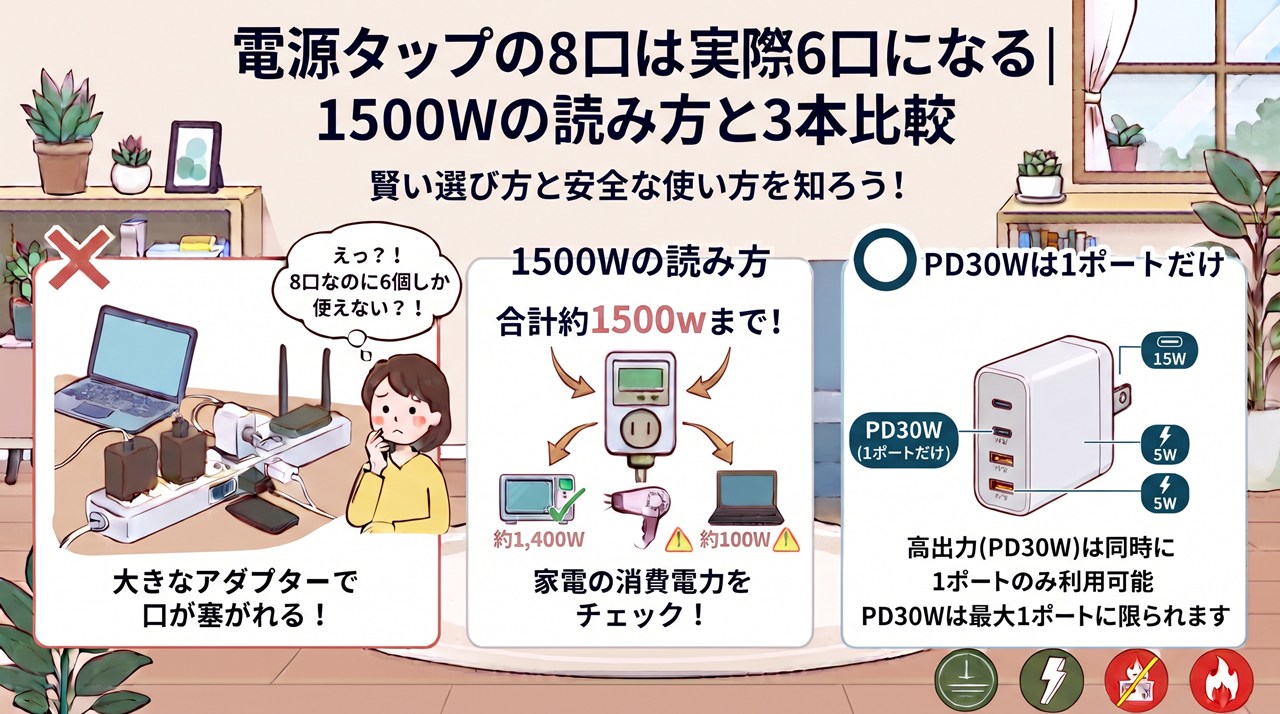
なお、デスク周りでは電源タップの8口は実際6口になる|1500Wの読み方と3本比較でも、表示された数字の読み方を書いています。
※記載の価格・仕様は記事作成時点のもので、変更されることがあります。購入前に販売ページの最新の表示をご確認ください。
コメント